
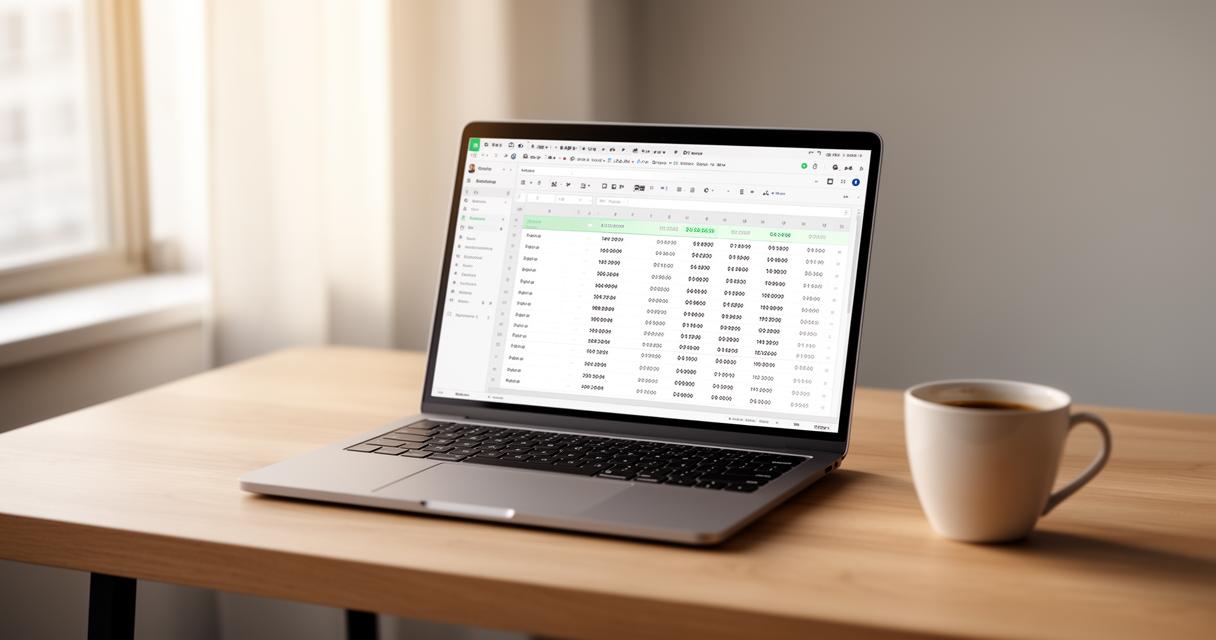
La gestion rigoureuse du temps de travail constitue un enjeu stratégique pour toutes les entreprises, quelle que soit leur taille. Excel, grâce à sa flexibilité et sa disponibilité, reste un outil privilégié pour enregistrer les heures travaillées, calculer les absences et assurer le suivi des heures supplémentaires. Bien maîtrisé, ce tableur permet de créer des feuilles de temps précises et conformes aux obligations légales, tout en offrant une personnalisation adaptée aux besoins spécifiques de chaque organisation. Découvrez comment structurer efficacement vos tableaux de suivi et automatiser vos calculs pour optimiser la gestion des absences.
Créer et structurer un tableau de suivi des heures dans Excel
La première étape pour une gestion efficace du temps de travail consiste à bâtir un tableau clair et fonctionnel dans Excel. L'objectif est de disposer d'un outil permettant d'enregistrer les heures de travail, les pauses réglementaires, les heures supplémentaires et les absences de manière cohérente. Un tableau bien structuré facilite non seulement la saisie quotidienne des données mais aussi l'analyse ultérieure des tendances et le respect de la législation en vigueur. En France, la durée légale du travail est fixée à 35 heures par semaine avec un maximum de 10 heures par jour, et une pause obligatoire de 20 minutes après six heures de travail consécutives. Ces paramètres doivent être intégrés dès la conception du modèle Excel pour garantir la conformité au droit du travail français.
Mise en place des colonnes et lignes pour la saisie des horaires
Pour structurer votre feuille de temps Excel de manière optimale, il convient d'identifier les champs essentiels qui permettront un enregistrement complet et précis des heures travaillées. Les colonnes indispensables incluent le nom de l'employé, la date, l'heure de début, l'heure de fin, la durée de la pause en minutes, les heures totales travaillées, les heures supplémentaires et les éventuelles absences ou congés. Cette structure permet de centraliser toutes les informations nécessaires au calcul du salaire et à la gestion du temps de travail effectif. L'organisation en colonnes facilite également l'application ultérieure de formules automatiques pour calculer les durées et les majorations applicables. En préparant correctement vos colonnes dès le départ, vous évitez les saisies redondantes et réduisez considérablement les risques d'erreurs humaines qui peuvent survenir lors de mises à jour manuelles répétées. La clarté de la présentation est essentielle pour que tous les collaborateurs puissent remplir le tableau sans difficulté, garantissant ainsi une facilité d'utilisation pour l'ensemble de l'équipe.
Configuration du format de cellule adapté au temps de travail
Une erreur fréquente dans la gestion des heures avec Excel réside dans la conversion des minutes en heures décimales et dans le formatage inadapté des cellules. Pour que vos calculs de temps fonctionnent correctement, il est impératif de configurer le format de cellule approprié. Excel propose plusieurs formats de temps, notamment le format heure standard qui affiche les valeurs sous la forme heures:minutes:secondes. Pour appliquer ce format, sélectionnez les cellules concernées, effectuez un clic droit pour accéder aux options de formatage, puis choisissez la catégorie heure. Cette étape est cruciale car elle permet à Excel d'interpréter correctement les valeurs saisies comme des durées et non comme de simples nombres. Par ailleurs, pour personnaliser davantage l'affichage selon vos besoins, vous pouvez créer une zone personnalisée en définissant un format personnalisé adapté aux spécificités de votre entreprise, par exemple en affichant uniquement les heures et minutes sans les secondes. Cette configuration initiale garantit que toutes les opérations d'addition et de soustraction de temps se déroulent sans anomalie et que les totaux affichés reflètent fidèlement les données saisies.
Maîtriser les formules de calcul pour additionner les heures travaillées
Une fois votre tableau structuré et les cellules correctement formatées, l'étape suivante consiste à utiliser les formules Excel pour automatiser le calcul des heures travaillées. L'automatisation permet non seulement de gagner du temps mais aussi d'assurer la précision des résultats, en particulier lorsque le nombre de collaborateurs ou de projets augmente. Les formules Excel facilitent le calcul des heures totales, des pauses, des heures supplémentaires et des absences, tout en respectant les obligations légales relatives à la durée du travail. En France, les heures supplémentaires sont majorées de 25 pour cent pour les huit premières heures au-delà de la durée légale et de 50 pour cent au-delà. Intégrer ces règles directement dans vos formules assure une conformité au droit du travail et une transparence dans le calcul du salaire.
Application de la fonction SOMME pour totaliser les durées
La fonction SOMME est l'outil de base pour additionner des heures facilement dans Excel. Pour calculer le total des heures travaillées sur une période donnée, il suffit de sélectionner la plage de cellules contenant les durées et d'appliquer la formule SOMME. Par exemple, si vos heures journalières sont enregistrées dans les cellules B2 à B8, vous utiliserez la formule =SOMME(B2:B8) pour obtenir le total hebdomadaire. Cette méthode simple et efficace permet d'afficher le total du temps travaillé sans effectuer de calcul manuel. Toutefois, il faut veiller à ce que le format de cellule soit correctement configuré pour afficher les heures cumulées au-delà de 24 heures. Dans ce cas, utilisez un format personnalisé tel que [h]:mm pour que le tableur affiche correctement les durées dépassant une journée complète. Cette astuce est particulièrement utile pour les feuilles de temps mensuelles où le cumul des heures dépasse largement la journée de 24 heures. Employez les fonctions Excel appropriées pour automatiser les calculs et éviter les erreurs de saisie.
Conversion et affichage des minutes et secondes dans vos calculs
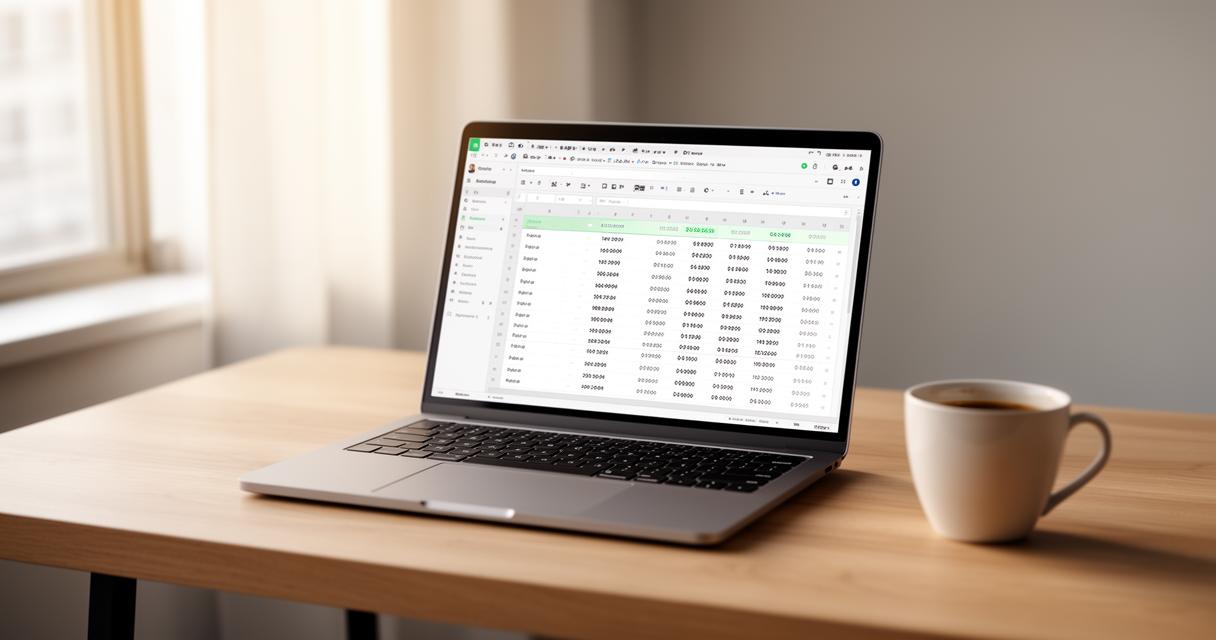
Pour un enregistrement précis des heures de travail, il est souvent nécessaire de calculer les minutes et secondes en complément des heures. Excel permet de manipuler ces unités de temps grâce à des formules adaptées. Par exemple, pour calculer la durée totale entre une heure de début et une heure de fin en tenant compte d'une pause en minutes, vous pouvez utiliser une formule du type =((HeureFin-HeureDebut)*24)-(PauseMinutes/60). Cette formule convertit la différence entre les heures de début et de fin en heures décimales, puis soustrait la durée de la pause convertie en heures. Le résultat obtenu reflète fidèlement le temps de travail effectif, c'est-à-dire uniquement les heures de travail hors pauses. Pour afficher le résultat sous forme d'heures et de minutes, appliquez le format de cellule approprié ou multipliez le résultat par 24 puis utilisez le format [h]:mm. Cette conversion est essentielle pour assurer la précision des calculs, notamment lorsque les pauses réglementaires doivent être déduites du temps total de présence. Utiliser des formules pour les calculs permet de gérer automatiquement ces conversions et d'éviter les erreurs manuelles fréquentes dans la saisie du temps de travail.
Personnaliser l'affichage et automatiser le suivi des absences
Au-delà de la simple saisie des horaires, Excel offre des possibilités de personnalisation avancées pour optimiser le suivi des absences et des congés. En configurant des zones spécifiques et en utilisant des techniques de navigation rapide, vous pouvez améliorer considérablement l'ergonomie de votre feuille de temps et faciliter son utilisation quotidienne. La personnalisation de l'affichage permet également de mettre en évidence les informations critiques, comme les dépassements de la durée légale de travail ou les absences non justifiées, facilitant ainsi la gestion du temps et la prise de décision. La protection partielle des fichiers Excel constitue également une bonne pratique pour éviter les modifications non voulues tout en permettant aux utilisateurs de saisir leurs données dans les cellules dédiées.
Création d'une zone personnalisée pour visualiser les horaires
Configurer une zone personnalisée pour les horaires consiste à créer des sections spécifiques dans votre tableau pour afficher les informations les plus pertinentes de manière claire et synthétique. Par exemple, vous pouvez réserver une partie de la feuille pour afficher le récapitulatif hebdomadaire ou mensuel des heures travaillées, des heures supplémentaires et des absences. Cette zone peut inclure des cellules qui calculent automatiquement les totaux en se référant aux données saisies dans le tableau principal. Pour cela, utilisez des références de cellules dynamiques et des formules comme SOMME ou SI pour agréger les informations. En personnalisant l'affichage, vous facilitez la lecture des données pour les responsables et les services de paie, qui peuvent ainsi vérifier rapidement la conformité des heures enregistrées avec les obligations légales. De plus, l'utilisation de codes couleur ou de mise en forme conditionnelle permet de signaler visuellement les anomalies, comme un dépassement du maximum quotidien de 10 heures ou l'absence de pause après six heures de travail. Ces outils de productivité contribuent à optimiser le temps et à renforcer la précision de la gestion des heures.
Techniques de sélection et navigation rapide avec le clic droit
La navigation efficace dans Excel repose sur la maîtrise de raccourcis et de fonctionnalités accessibles via le clic droit. Pour sélectionner rapidement une plage de cellules, insérer des cellules pour le tableau ou accéder aux options de formatage, le clic droit offre un menu contextuel riche en fonctionnalités. Par exemple, vous pouvez utiliser le clic droit pour insérer ou supprimer des lignes et des colonnes, copier des formules ou encore ajuster la largeur des colonnes pour améliorer la lisibilité. Ces techniques de sélection rapide sont particulièrement utiles lors de la mise à jour régulière des feuilles de temps, car elles permettent de gagner du temps et de limiter les manipulations fastidieuses. Pour automatiser davantage le suivi des absences, pensez à utiliser des listes déroulantes permettant de saisir facilement le type d'absence, comme les congés payés, les arrêts maladie ou les absences autorisées. Ces listes peuvent être créées via l'outil de validation des données accessible également par clic droit. En combinant ces techniques avec des formules automatiques, vous transformez votre feuille de temps Excel en un véritable outil de gestion de projet et de planification des équipes, capable de centraliser les données et d'assurer la sécurité des informations grâce à des protections appropriées.
Bien qu'Excel présente de nombreux avantages pour la saisie du temps de travail, notamment sa facilité d'accès pour les entreprises disposant de la suite Office, sa personnalisation selon les besoins spécifiques et son coût d'installation faible, il convient de rester conscient de ses limites. La mise à jour manuelle peut devenir lente et fastidieuse, surtout avec un nombre croissant de collaborateurs, et les risques d'erreurs de saisie ou de perte de données restent présents. Pour les grandes entreprises ou les plannings complexes, l'utilisation de logiciels dédiés à la gestion du temps peut s'avérer plus appropriée, car ils permettent d'automatiser le suivi des heures, de centraliser les données sur une même plateforme et de garantir le respect des obligations légales. Ces alternatives à Excel offrent également des fonctionnalités avancées de sécurité des données et de protection fichiers Excel, essentielles pour prévenir les modifications non autorisées. En définitive, que vous choisissiez de continuer avec Excel ou d'opter pour un logiciel de gestion du temps, l'essentiel est de disposer d'un système fiable, transparent et conforme aux exigences du droit du travail français et suisse, tout en optimisant la gestion du temps pour améliorer la productivité et la planification des équipes.